Git 入门
我们这里就不介绍 git 有什么用处了, 直接实操
注意这里演示的是 类 Unix (也就是Linux, wsl, macOS) 下的操作
当然如果你在 windows 下可以先装一个 Git Bash
然后打开 git bash 进行相同的操作
安装 Git
# ubuntu 直接用 apt装
sudo apt install git -y
创建你的项目目录
# 进入你存放代码的地方, 我这里使用 WORK
cd WORK

# 创建一个 名为 python-learn 的目录, 这里作为演示
mkdir python-learn

# 进入这个目录
cd python-learn
初始化
git init
这一步会创建一个 .git/ 目录在当前的目录, 它会存放我们每一次的提交
关联远程仓库 (可选)
远程仓库可以帮助我们将本地的代码推送到云端 就算你这台电脑数据灰飞烟灭代码也不会丢,以及让其他人可以下载和查看你的代码
gitee 端的操作
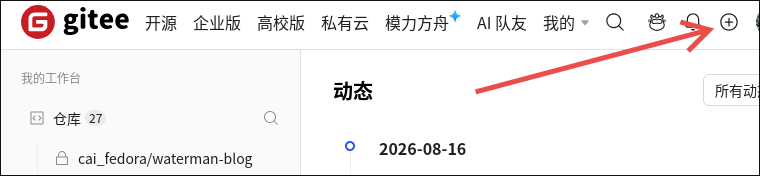
这里点击 + 然后选择新建仓库
之后会出现这个界面 填写仓库名称 然后选择开源即可(除非你的代码非常有价值并且你不希望别人看到)
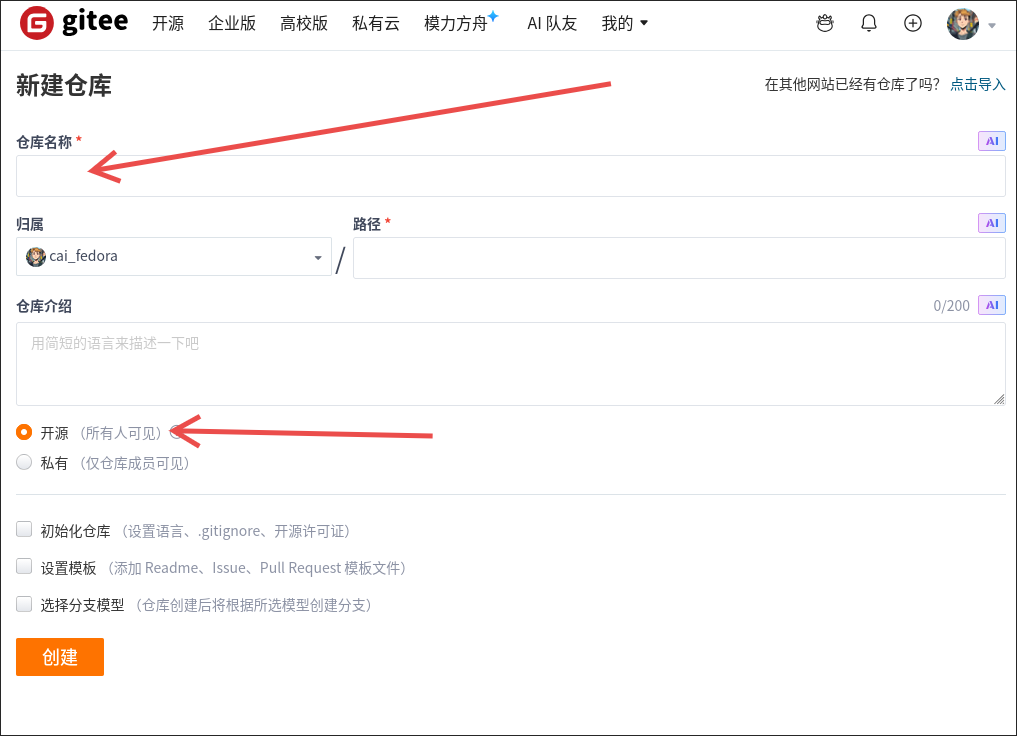
github 端也是完全一样的, 换成英文而已,这里不重复了
之后需要配置一个 ssh 公钥.
如果你已经配置好可以直接跳过
如果尚未配置可以参考 gitee 官方教程
之后打开你刚才创建好的仓库
然后会有清晰的教程,但是在配置远程仓库的时候, 我们应该选择 ssh 来进行免密认证
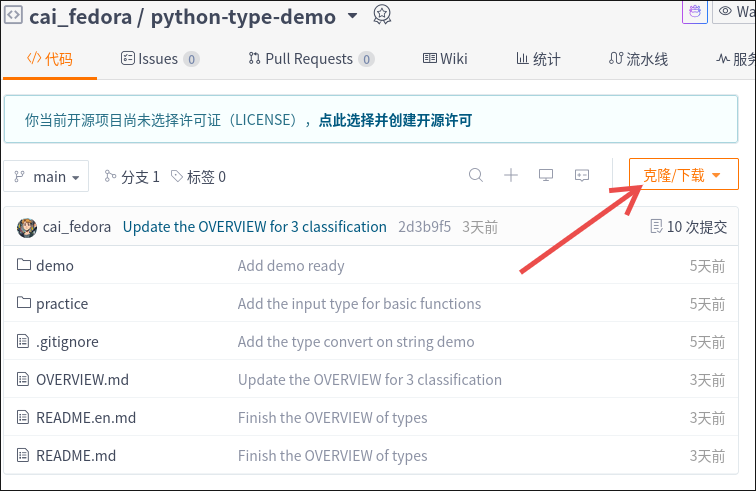
首先在仓库这边点击克隆
之后点开 ssh
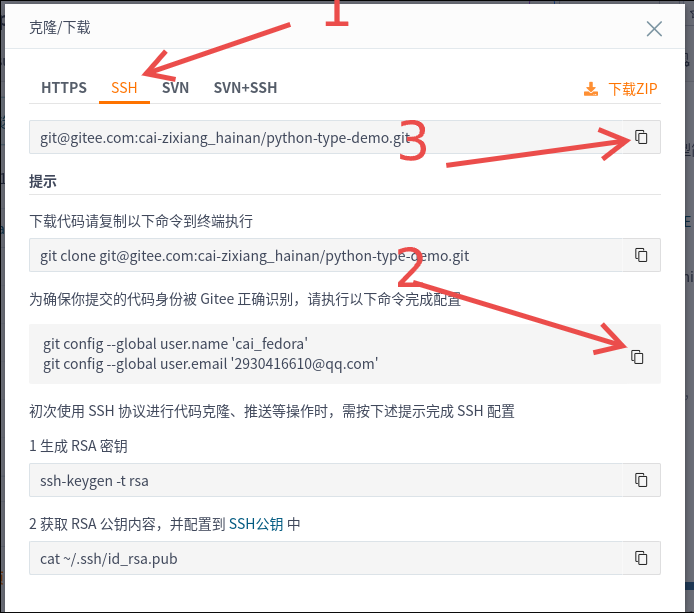
逐步执行上面的 1 和 2 的步骤, 注意2需要在bash里面执行
之后将 3 复制的内容 粘贴到下面的命令后, 像这样
!!! 不要直接复制我的这个命令, 这是我的仓库 应该替换成你实际复制的
git remote add origin <仓库地址>
我这里的示例是(别直接复制这个, 换成你自己的仓库地址)
git remote add origin git@gitee.com:cai-zixiang_hainan/python-type-demo.git
添加并提交代码
接下来是写你的代码
写完之后三步走 add -> commit -> push
add 后面加上一个 . 表示当前目录
这一步是先准备交材料, 你可以使用 git status 命令查看与上一次的对比
git add . # 将当前的目录全部加入到暂存区
commit 是提交到 git 当中, 这样你就会拥有这个时刻的代码快照 这个时候会打开一个编辑器, 写点东西记录一下这次的更改做了什么
git commit
或者你可以使用 -m
git commit -m "这是第一次提交"
之后就是 push 到远程仓库 一般默认的是旧版的主分支 master, 后续根据需要改 main, 新手不太需要管这个
git push -u origin master
这样就成功将你的代码推送到云端了
下载代码
当你真的不幸丢了本地的代码或者希望同学下载你的代码的时候, 让同学打开你的仓库, 执行这个命令即可
git clone <仓库地址>
这是个示例
git clone git@gitee.com:cai-zixiang_hainan/python-type-demo.git
这个时候就会得到一个新的目录, 里面就是你之前推送的代码