WSL python 开发环境
wsl 的本质是跑在windows上的一个高性能的 Linux 容器
它的开发工具链完整, 并且支持原生Linux的几乎所有命令, 可以让我们获得更好的开发体验
并且 wsl 里面运行 python 的速度也比windows原生要快, 管理各种软件和工具也非常方便
并且 windows + wsl 的工作流是行业内成熟的方案, windows 也因为推出 wsl 而受到开发者的肯定
所以我会分享一下如何通过 wsl 搭建一个 python 开发环境
安装 WSL
同时按 win, r 之后会弹出一个窗口, 输入 wt
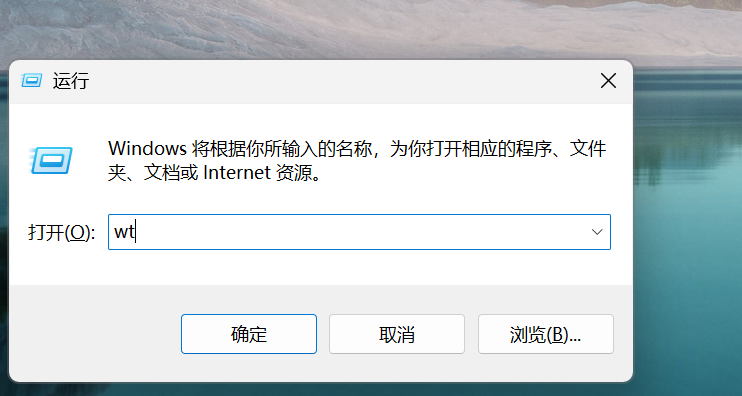
这个时候同时按下 ctrl, shift, enter(也就是回车)
打开管理员模式的终端
如果跳出提示的话选择 是
下一步是把下面的命令粘贴进终端执行
wsl --install --web-download
这里一般需要很长的时间, 我们趁这个时候安装和配置一下vscode
这一步执行完成之后可能会提示需要重启, 然后中间如果跳出是否允许 xxx 修改驱动设备, 一定选择是, 否则无法安装
先访问 vscode 官方链接 安装 选择windows版本的安装包
之后正常安装
安装完成之后, 按下 win 键 输入 vscode 就会找到, 点击运行
然后下一步是安装一个扩展, vscode本身只是一个简单的编辑器, 扩展可以让它胜任各种编码任务
我们要安装一个 wsl 的扩展
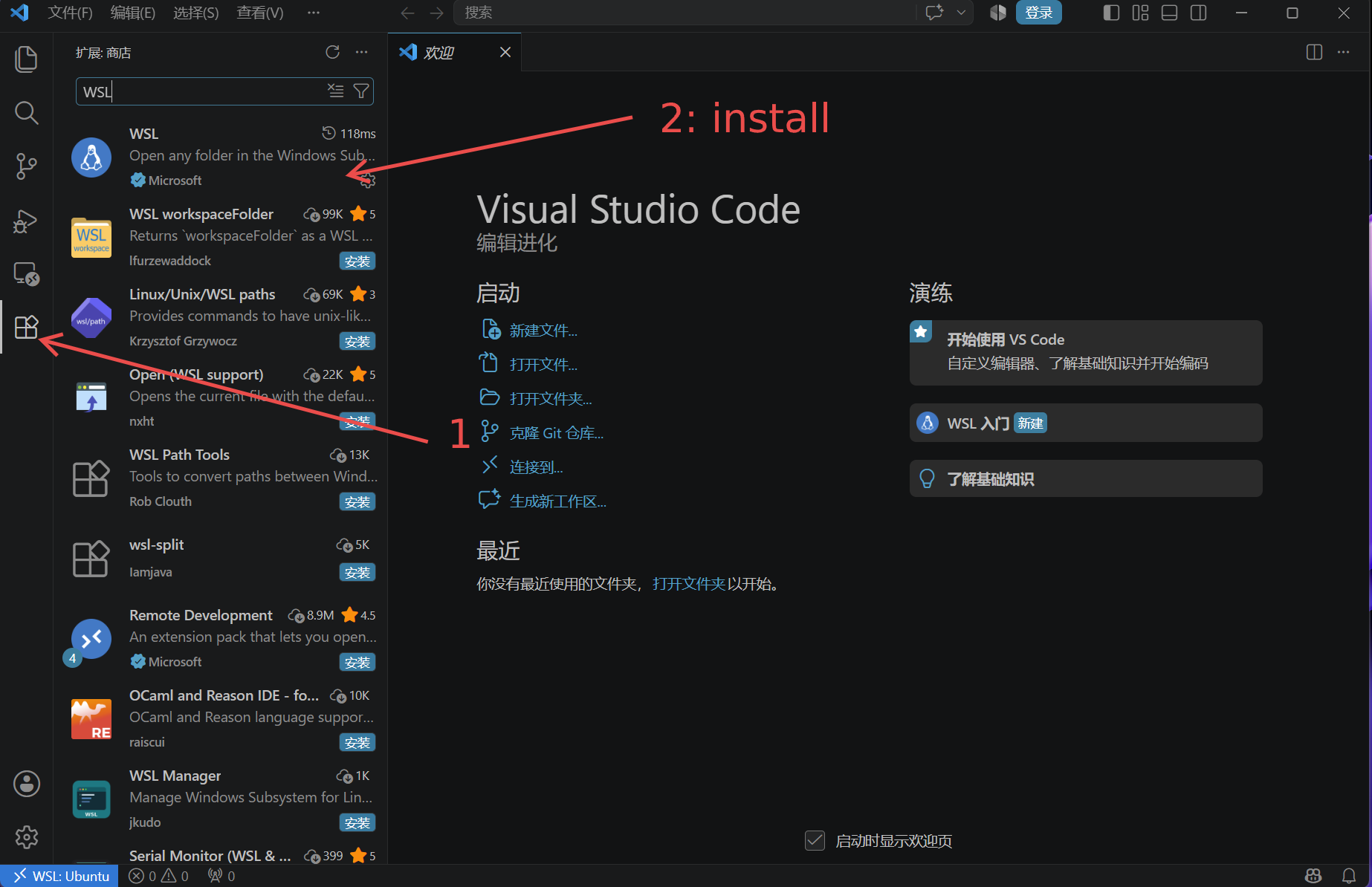
先点击左侧的扩展案件, 然后搜索框搜索 wsl 选择第一个扩展进行安装
这个时候我们 vscode 的准备工作基本结束了
重启之后用上面的步骤再次打开终端, 运行下面的命令 这里选择下载 ubuntu-26.04 版本, 可以根据自己的需要调整, 但是一般来说这个即可
wsl --install -d Ubuntu-26.04
如果你想要查看可以下载哪些发行版, 可以使用下面的命令
wsl --list --online
安装完成之后, 会出现下面的这些提示
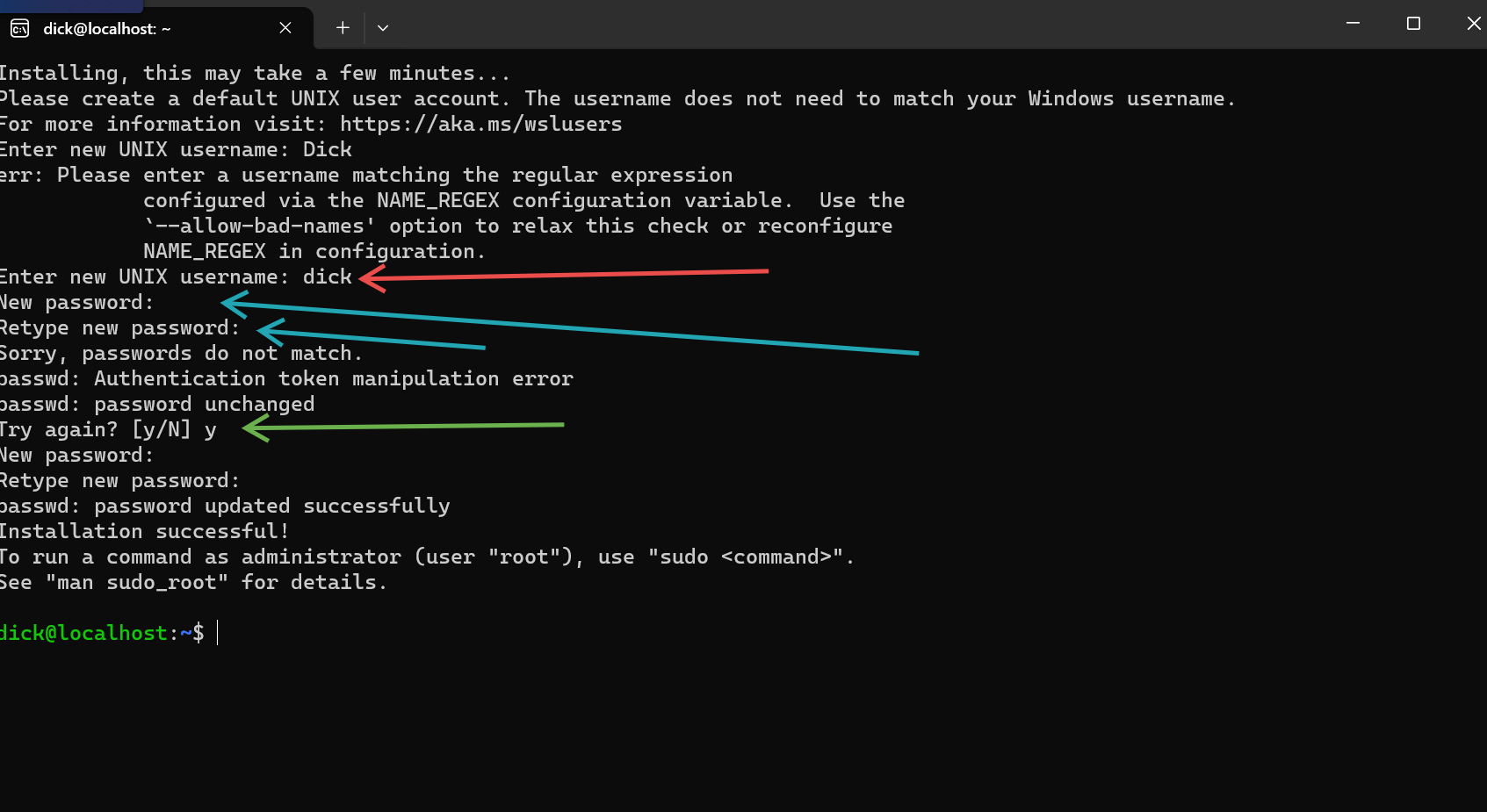
在 Unix username: 后面输入你的用户名然后回车(不要用中文)
之后会让你设置一个密码, 输入一个你可以记住的, 不建议太长, 这个wsl一般别人也连不到你
在设置的过程中 默认不会有任何的显示, 所以你看到没有反应是正常的, 输入完你的密码之后回车即可
设置完之后会有一次 retype 就是让你再输一次密码确认, 也是不会显示出来, 自己输完回车即可
如果输入错误的话, 会出现 Try Again ? 的提示, 输入 y 然后重新设置密码即可
顺利的话这个时候你已经成功进入了 Ubuntu 操作系统
然后我们关闭当前的这个窗口. 重新打开一个终端直接开 Ubuntu
首先启动终端, 跟上面的打开步骤一样 点一个向下的箭头
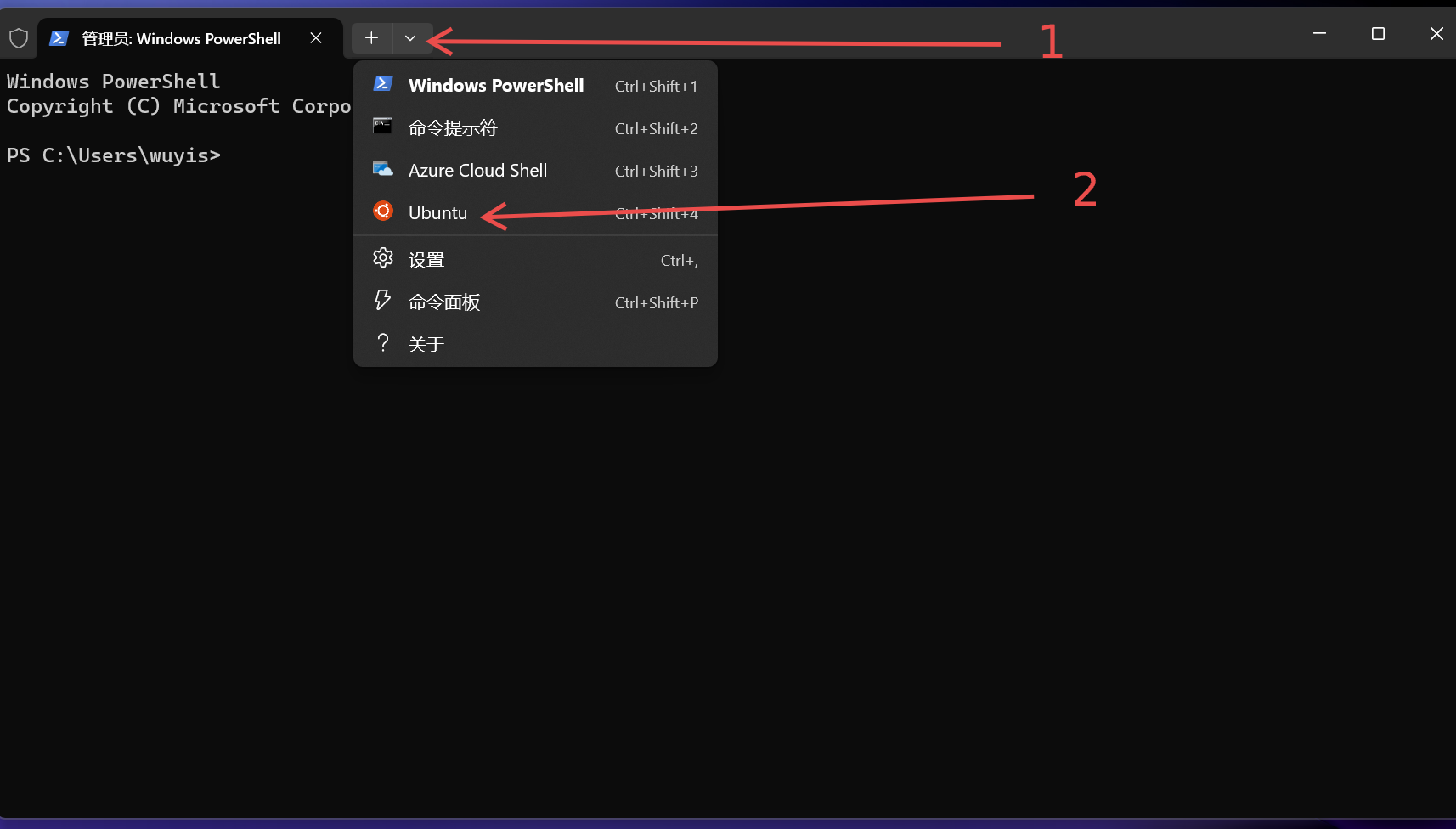
这个时候就成功打开了
这里需要更换一下镜像源
首先使用命令查看当前的系统版本 (在那个红色的终端里面执行)
cat /etc/os-release
查看第一行的输出 可能长这样 PRETTY_NAME=“Ubuntu 24.04.1 LTS” 这里的 24.04 代表发行的时间
进行下面的操作之前, 请将你的键盘调成英文模式, 否则会失败
首先备份一下原来的文件
sudo cp /etc/apt/sources.list.d/{ubuntu.sources,ubuntu.sources.bak}
这里需要输入密码, 输入之前设置过的回车即可
然后清空文件
echo "" | sudo tee /etc/apt/sources.list.d/ubuntu.sources
使用 vi 打开文件
sudo vi /etc/apt/sources.list.d/ubuntu.sources
这个时候你会看到
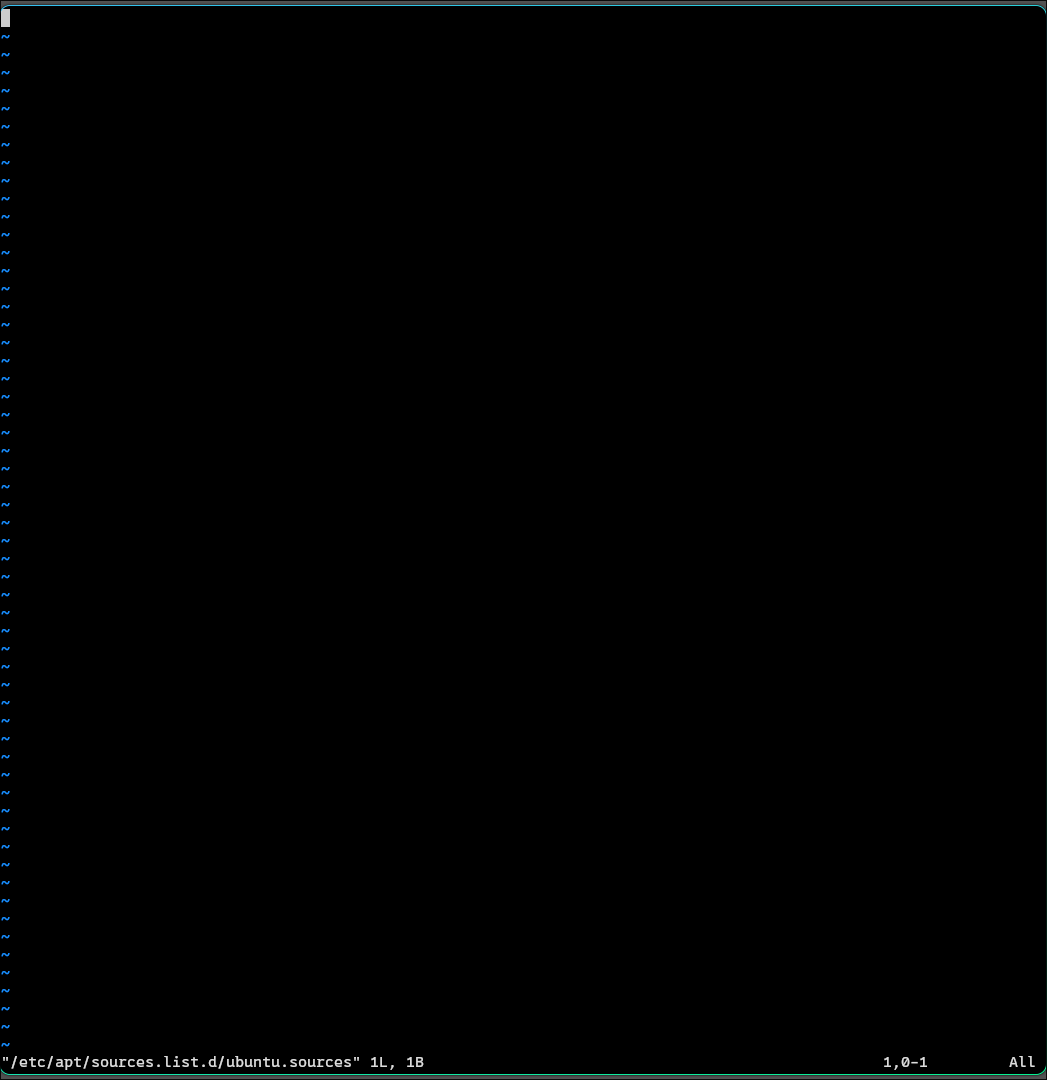
然后按下键盘的 i 键进入插入模式, 左下角会出现一个 INSERT

然后用鼠标复制一下下面的内容
如果你是 24.04 复制这个
Types: deb
URIs: https://mirrors.tuna.tsinghua.edu.cn/ubuntu
Suites: noble noble-updates noble-backports
Components: main restricted universe multiverse
Signed-By: /usr/share/keyrings/ubuntu-archive-keyring.gpg

# 默认注释了源码镜像以提高 apt update 速度,如有需要可自行取消注释
# Types: deb-src
# URIs: https://mirrors.tuna.tsinghua.edu.cn/ubuntu
# Suites: noble noble-updates noble-backports
# Components: main restricted universe multiverse
# Signed-By: /usr/share/keyrings/ubuntu-archive-keyring.gpg

# 以下安全更新软件源为官方源配置
Types: deb
URIs: http://security.ubuntu.com/ubuntu/
Suites: noble-security
Components: main restricted universe multiverse
Signed-By: /usr/share/keyrings/ubuntu-archive-keyring.gpg

# Types: deb-src
# URIs: http://security.ubuntu.com/ubuntu/
# Suites: noble-security
# Components: main restricted universe multiverse
# Signed-By: /usr/share/keyrings/ubuntu-archive-keyring.gpg

# 预发布软件源,不建议启用

# Types: deb
# URIs: https://mirrors.tuna.tsinghua.edu.cn/ubuntu
# Suites: noble-proposed
# Components: main restricted universe multiverse
# Signed-By: /usr/share/keyrings/ubuntu-archive-keyring.gpg

# # Types: deb-src
# # URIs: https://mirrors.tuna.tsinghua.edu.cn/ubuntu
# # Suites: noble-proposed
# # Components: main restricted universe multiverse
# # Signed-By: /usr/share/keyrings/ubuntu-archive-keyring.gpg
如果你是 26.04 复制这个
Types: deb
URIs: https://mirrors.tuna.tsinghua.edu.cn/ubuntu
Suites: resolute resolute-updates resolute-backports
Components: main restricted universe multiverse
Signed-By: /usr/share/keyrings/ubuntu-archive-keyring.gpg

# 默认注释了源码镜像以提高 apt update 速度,如有需要可自行取消注释
# Types: deb-src
# URIs: https://mirrors.tuna.tsinghua.edu.cn/ubuntu
# Suites: resolute resolute-updates resolute-backports
# Components: main restricted universe multiverse
# Signed-By: /usr/share/keyrings/ubuntu-archive-keyring.gpg

# 以下安全更新软件源为官方源配置
Types: deb
URIs: http://security.ubuntu.com/ubuntu/
Suites: resolute-security
Components: main restricted universe multiverse
Signed-By: /usr/share/keyrings/ubuntu-archive-keyring.gpg

# Types: deb-src
# URIs: http://security.ubuntu.com/ubuntu/
# Suites: resolute-security
# Components: main restricted universe multiverse
# Signed-By: /usr/share/keyrings/ubuntu-archive-keyring.gpg

# 预发布软件源,不建议启用

# Types: deb
# URIs: https://mirrors.tuna.tsinghua.edu.cn/ubuntu
# Suites: resolute-proposed
# Components: main restricted universe multiverse
# Signed-By: /usr/share/keyrings/ubuntu-archive-keyring.gpg

# # Types: deb-src
# # URIs: https://mirrors.tuna.tsinghua.edu.cn/ubuntu
# # Suites: resolute-proposed
# # Components: main restricted universe multiverse
# # Signed-By: /usr/share/keyrings/ubuntu-archive-keyring.gpg
点一下终端把焦点重新回到 wsl, 之后同时按住 ctrl, shift, v 进行粘贴
会出现下面这样的
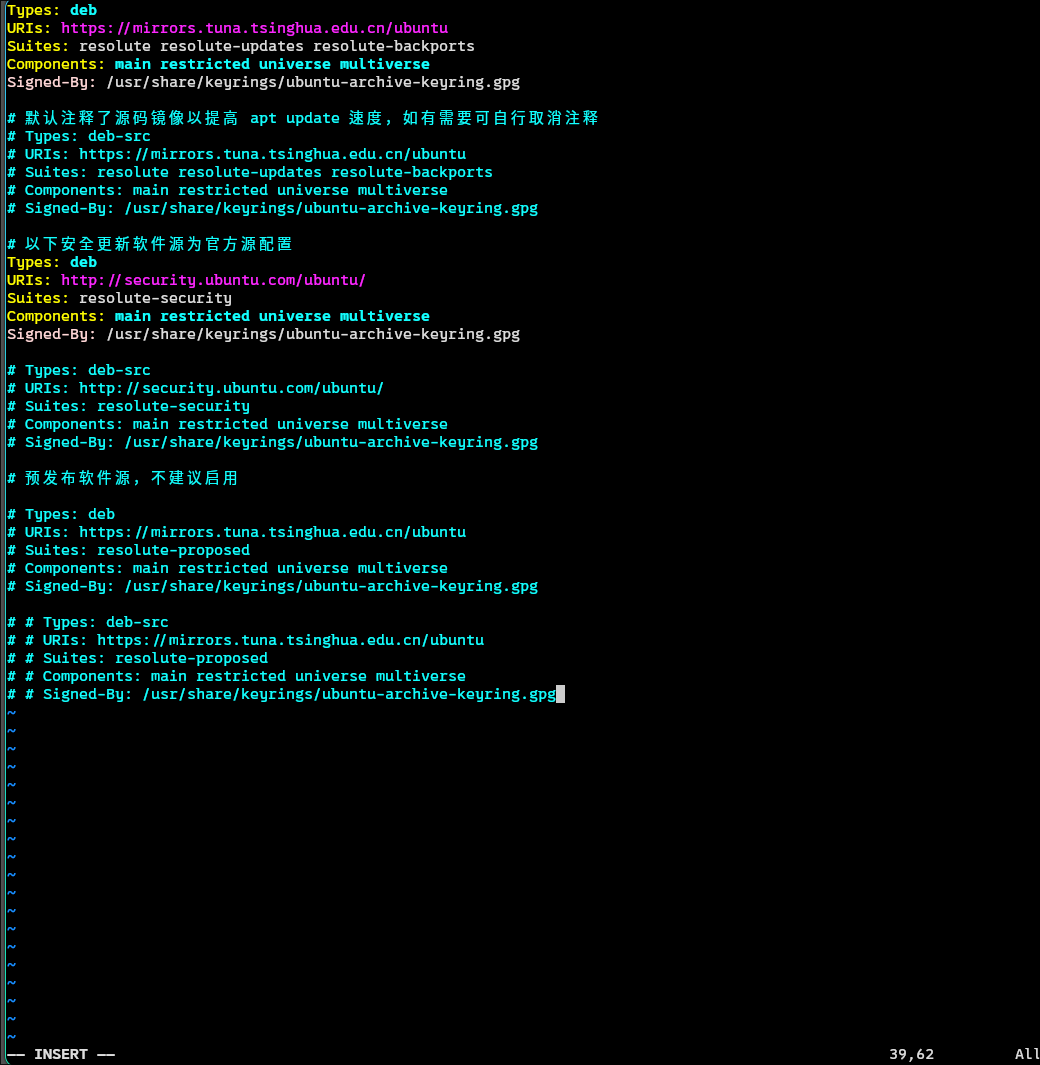
然后按 Esc 键, 也就是键盘最左上角的那个, 然后左下角的INSERT 会消失
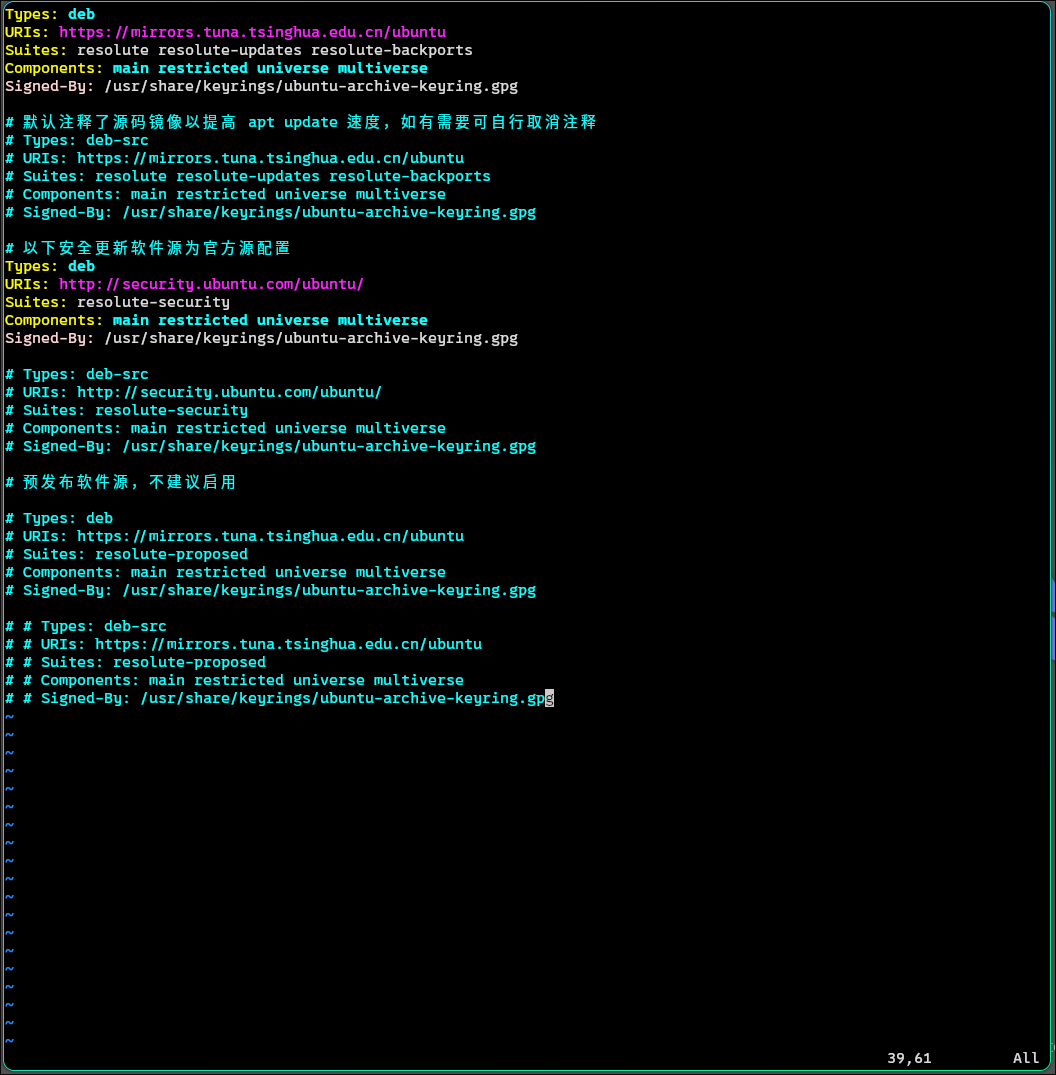
之后打出 :wq 会自动出现在左下角, 如果没有出现请检查是不是误用了中文输入法
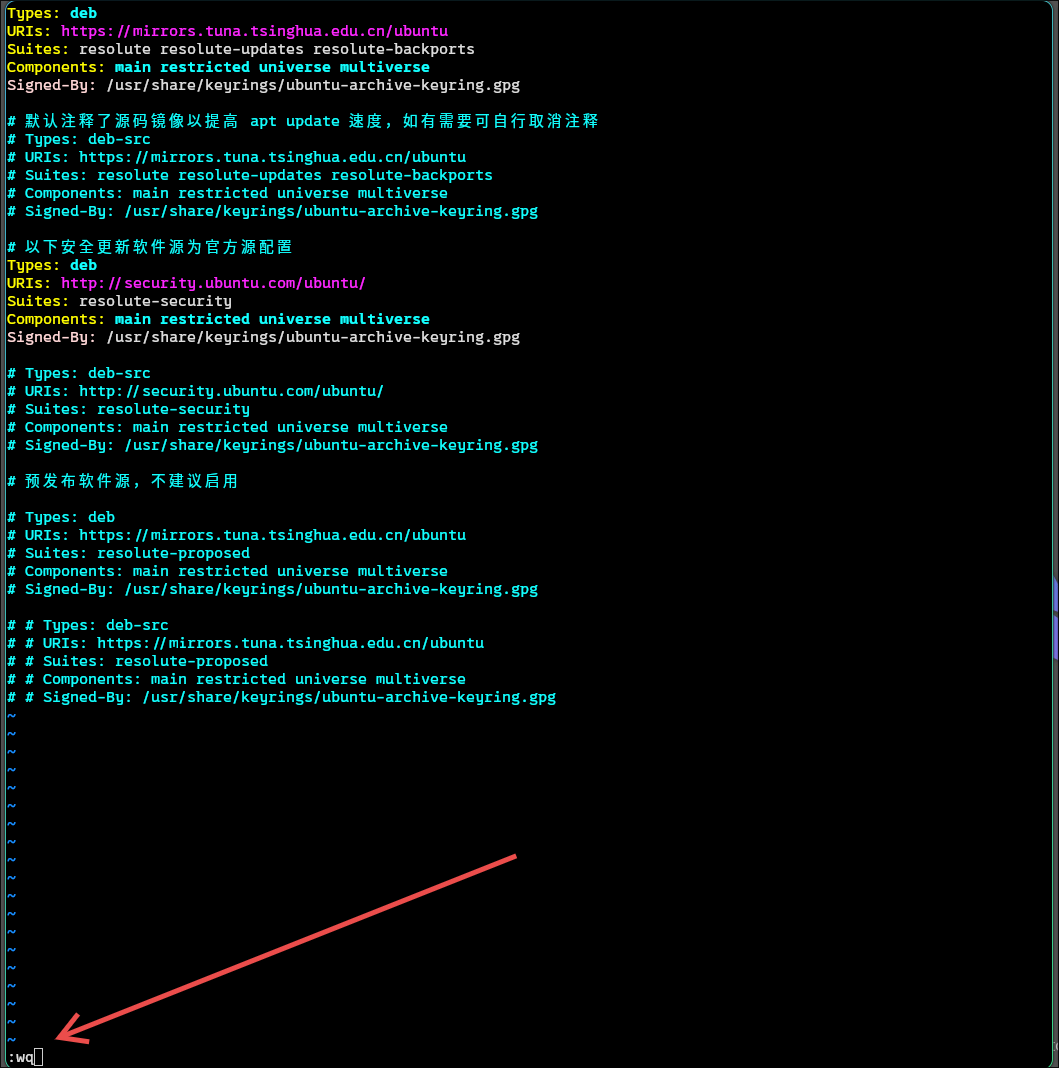
然后回车就成功退回终端了
下一步是更新一下 ubuntu内部的软件
sudo apt update # 更新索引

sudo apt upgrade -y # 更新软件
安装一下 python-is-python3
sudo apt install python-is-python3 -y
接下来先创建一个目录存放你的 python 代码, 比如说我这里新建一个 python-learn
mkdir python-learn

# mkdir <你要创建的目录名>
进入目录
cd python-learn

# cd <你要进入的目录名>
创建一个新的 python 脚本
touch hello.py

# touch <你要创建的文件名>
# python 脚本以 .py 作为后缀
使用 vscode 打开当前目录
code .

# vscode 就是这里的 code 命令, . 表示当前目录
剩下的内容可以直接参考linux-python入门教程
也可以参考 bilibili 教学视频