Lazyvim 插件
我把所有的常用插件配置都打包好了, 使用脚本一键安装, 不需要任何的翻墙和配置, 打开就用, 当然还是需要手动配置字体的, 具体参见 nerd-font-config
bash <(curl -fsSL https://repo.waterman.xin/configs/lazyvim/config.sh)
关于入门使用可以查看 LazyVim入坑视频
这里只介绍一些 lazyvim 特有的内容, 基础的
vim键位可以参考其他资源
常用快捷键
<Leader>
<Leader> 是一个特殊的入口键
默认配置下, <Space> 也就是空格即 <Leader>
下面的操作都是顺序操作
也就是先按前面的键再按后面的
比如说 <Leader>e 就是先按空格再按 e
- Buffer
就是最上方显示的不同文件, 我们可以方便的使用快捷键进行切换 只有当你同时打开多个文件的时候才会显示
Note约定, C-c 为 ctrl c, 同理 C-/ 为 ctrl 和 / 一起按
普通模式快捷键
| 快捷键 | 效果 |
|---|---|
<Leader>e |
打开(或者关闭)当前项目根目录的结构 |
<Leader><Leader> |
根据文件名进行搜索 |
<Leader>ff |
根据文件名进行搜索 |
<Leader>/ |
搜索文件当中的内容(根目录递归) |
:LazyExtra |
打开扩展配置 |
C-/ |
打开(关闭)终端 |
<Leader>gl |
打开 git log |
H |
切换到左边的 Buffer |
L |
切换到右边的 Buffer |
<Leader>wH |
切换焦点到左边的窗口 |
<Leader>wL |
切换焦点到右边的窗口 |
有一些特殊的不方便放到表格当中, 但是也挺实用的, 这里介绍一下
<Leader>` (也就是键盘左上角的反引号), 切换到上一个 Buffer<Leader>| 进行垂直分屏<Leader>- 进行水平分屏
目录预览快捷键
当我们的焦点处于用 <Leader>e 打开的目录预览窗口的时候, 可以使用一些快捷键对文件和目录进行快捷操作
| 快捷键 | 效果 |
|---|---|
a |
添加一个文件或者目录 |
r |
重命名一个文件或者目录 |
d |
删除一个目录或者文件 |
y |
复制一个文件 |
p |
将刚才复制的文件粘贴到现在所处的位置 |
注释
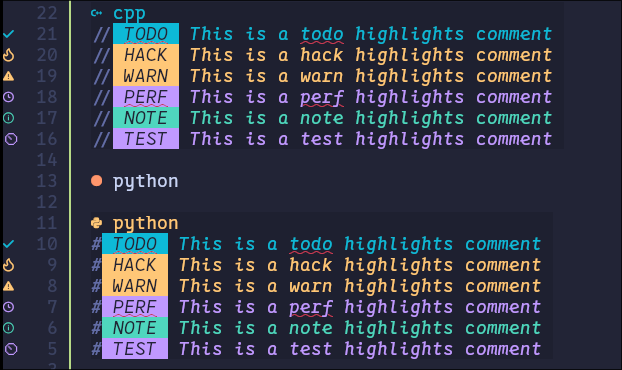
lazyvim 对于注释有特殊的处理, 这让视觉效果特别好 个人很推荐使用
使用的方法就是在注释后面写 关键词:
举个例子
- cpp
// TODO: This is a todo highlights comment
// HACK: This is a hack highlights comment
// WARN: This is a warn highlights comment
// PERF: This is a perf highlights comment
// NOTE: This is a note highlights comment
// TEST: This is a test highlights comment
- python
# TODO: This is a todo highlights comment
# HACK: This is a hack highlights comment
# WARN: This is a warn highlights comment
# PERF: This is a perf highlights comment
# NOTE: This is a note highlights comment
# TEST: This is a test highlights comment
效果图
希望可以给你带来帮助, 欢迎来到 lazyvim